Hoy te traigo el método definitivo para mejorar tus finanzas. A partir de hoy vas a tener por fin el control sobre tu economía al cien por cien así que ¡ya no hay excusas!
Te voy a enseñar a crear Tu Propia APP para Controlar tus Gastos Gratis creando una aplicación para tu móvil o tablet totalmente gratuita con la que vas a poder gestionar tus ingresos, ahorros, inversiones y gastos en cualquier lugar y en todo momento.
Esta es la mejor APP para controlar tus gastos y ganancias. El control de los gastos personales será una realidad . Además, vas a poder usar esta APP para llevar las cuentas de casa.
Si habéis visto nuestros post anteriores o habéis visto más vídeos del canal, veréis que nos gusta usar mucho herramientas como excel o en google sheets. En este caso vamos a usar Google Sheets para crear nuestra APP de Control de Gastos.
Puedes ver el vídeo completo para crear tu propia APP para controlar tus gastos justo debajo.

Descarga la Plantilla totalmente gratis desde nuestra ZONA VIP para poder seguir nuestro contenido.
1. Configuración Plantilla Google Sheets
El primer paso es crear una plantilla dentro de google sheet para darle formato y después convertirla en una aplicación que la vamos a poder tener de forma gratuita en cualquier dispositivo móvil o tablet. Esta APP para controlar gastos va a estar sincronizada con nuestra plantilla y lógicamente con la aplicación, por tanto, cuando incorporemos algún dato adicional en cualquiera de las partes, bien en el propio documento, o bien en la aplicación, va a estar siempre 100% sincronizado.
2. Crear Pestañas en Google Sheets
Como veis aquí ya tengo una serie de pestañas creadas dentro de google sheet como son;
- Dashboard
- Control Finanzas
- Calendario de Pagos
- Datos
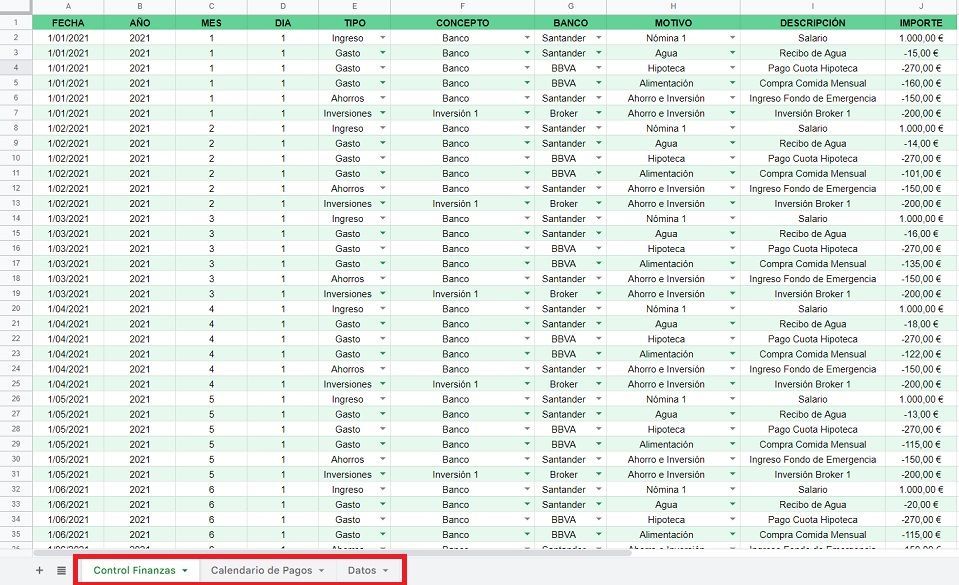
Para crear las pestañas en una nueva hoja de cálculo de google sheets es muy sencillo, basta con hacer clic en el simbolo “+” que encontraréis debajo a la izquierda como muestro en la imagen.

Una vez creadas todas las pestañas pasamos a incluir las categorías dentro de cada una de ellas.
3. Crear las Categorías dentro de cada Pestaña
3.1 Control de Finanzas
Como veis tenemos varias categorías dentro de la pestaña control de finanzas;
- Fecha
- Año
- Mes
- Día
- Tipo
- Concepto
- Banco
- Motivo
- Descripción
- Importe

La fecha es un calendario desplegable que os voy a explicar ahora como lo hacemos, tenemos el año el mes y el día que va todo en relación con la fecha incorporemos, tenemos por ejemplo una categoría que se llama tipo donde tenemos los ingresos, gastos, ahorros e inversiones.
Lógicamente esto es todo orientativo, podéis adaptarlo como queráis según vuestra necesidad.
Otra categoría que se llama concepto en esta categoría de concepto básicamente tenemos banco efectivo, fondo de emergencia, viajes, inversión 1 e inversión 2 . El concepto básicamente es desde dónde sale o a dónde va el flujo de dinero que tenemos.
Tenemos también otra categoría que se llama banco que lógicamente por el nombre ya sabéis a lo que me refiero, pues por ejemplo tengo aquí colocado el banco santander, banco bbva, broker u otro.
En la descripción puedes anotar la descripción del motivo seleccionado, es decir, si vais a un restaurante, vas a colocar “restaurante casa pepe”.
Y por último en la categoría importe se va a colocar el importe que sea en ese caso.
Súper sencillo, verdad?
Esto en cuanto a la pestaña de control de finanzas, ahora vamos a crear otra que se llama calendario de pagos.
3.2 Calendario de Pagos
El calendario de pagos básicamente va a ser una orientación que vamos a tener en nuestra aplicación que nos va a alertar de los días donde tenemos pagos claves, por ejemplo pagar la hipoteca, algún seguro, un impuesto, etc…
Esta hoja es exactamente igual, pero menos conceptos;
- Fecha
- Año
- Mes
- Día
- Descripción
- Importe
- Pagado

3.3 Datos
En la pestaña de Datos, vamos a crear una serie de conceptos que nos servirán de ayuda para crear las listas desplegables mas adelante.
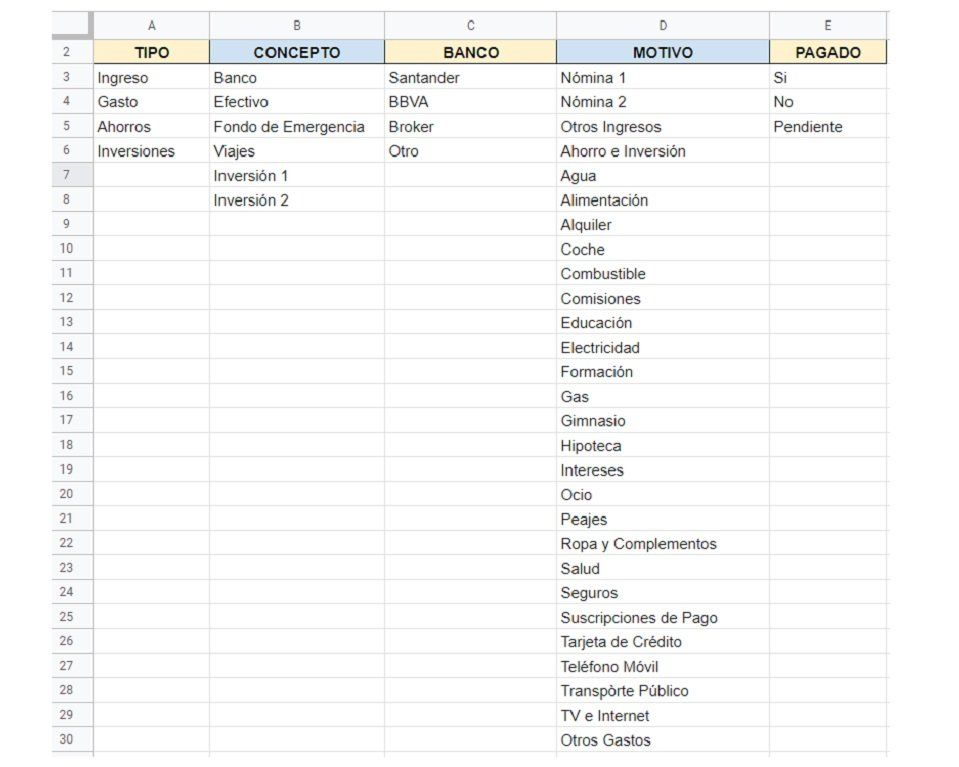
Si quieres ver como se crea desde cero la plantilla, haz clic aquí.
4. Extensión APP Sheet
Vamos ahora con la mejor parte de todas a mi punto de vista y es que vamos a comenzar a crear y diseñar nuestra app para móvil y tablet a través de la herramienta APP Sheet de Google.

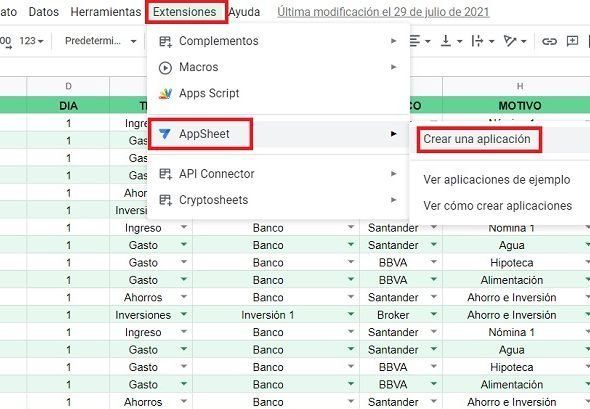
Para comenzar tenemos que irnos a herramientas >> AppSheet >> Crear una aplicación
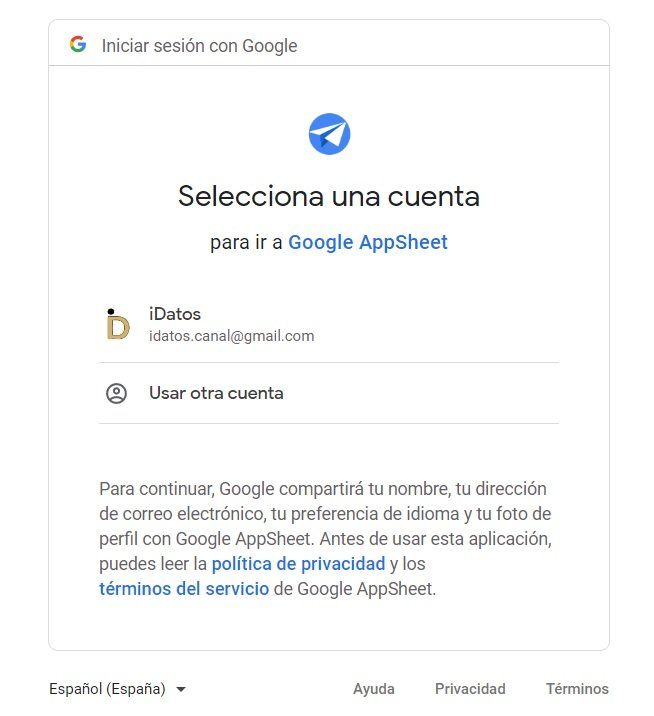
Tras ello nos tenemos que logar con una cuenta de google. Una vez logados, nos va a aparecer la interfaz por defecto de la aplicación que estamos creando.
Como podréis ver, una vez que habéis accedido con vuestras credenciales y aceptado los correspondientes permisos, vais a poder ver de forma inicial nuestra aplicación.
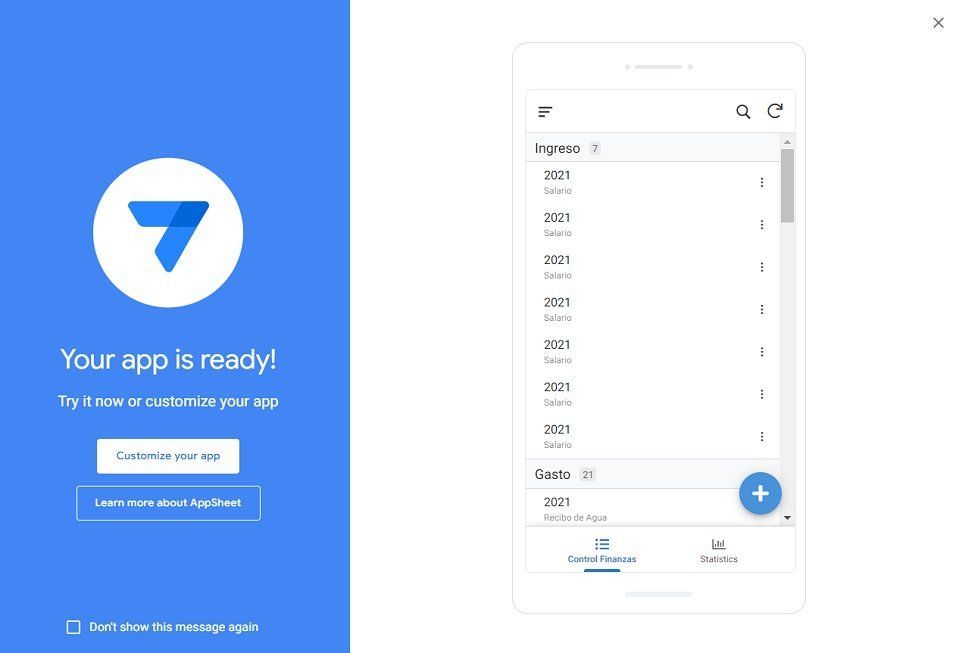
Ya habéis visto que no hemos hecho absolutamente nada aun y tenemos ya una aplicación totalmente creada para instalarla en nuestro teléfono o en la tablet.
5. Instalar la Aplicación APP Sheet en en móvil o tablet
Ahora nos falta lógicamente instalar la aplicación en nuestro teléfono móvil o tablet ¿Cómo lo vamos a hacer? os pongo aquí debajo el procedimiento que es súper sencillo.
Cuando creéis directamente esta aplicación como hemos hecho ahora y entremos en el apartado de appsheet, nos va a llegar un correo electrónico a nuestro buzón de google (gmail), ese correo va a ser como el que podéis ver en el vídeo que tenéis mas arriba.
Una vez lo recibáis le vamos a tener que dar a instalar la aplicación a través del enlace y simplemente nos va a llevar a nuestra apple store o al play store para comprar la aplicación como de otra cualquiera se tratara, lógicamente gratuita. En este caso al ser todo de google y una vez ya descargadas e instalada pues simplemente nos va a pedir que nos loguemos de nuevo con nuestras credenciales de google. Una vez tenemos este paso ya ha completado simplemente ya se va a sincronizar automáticamente con nuestra plantilla y nos la va a mostrar con un primer diseño predefinido.
6. Diseño de la Aplicación desde APP Sheet
Vamos ahora hacia el Panel de control de app sheet para comenzar a configurarla, explicaros cómo se hace y mostraros cómo funciona.
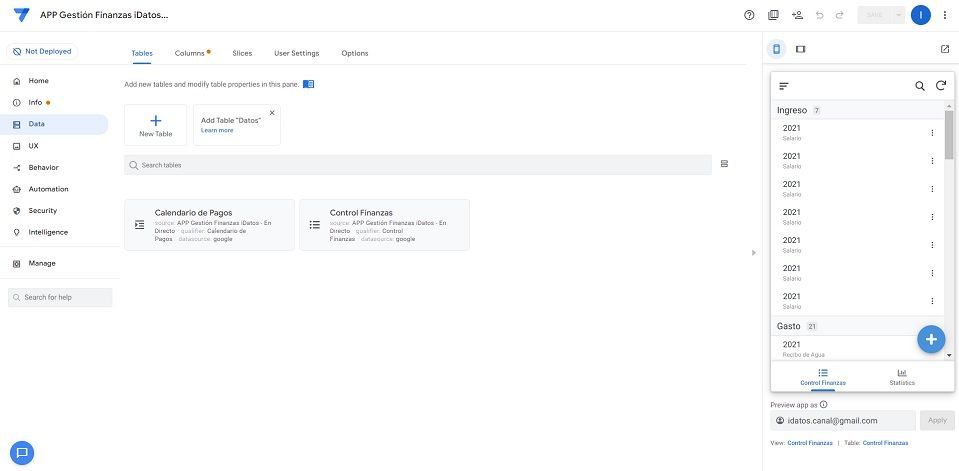
Tenemos que acceder al apartado Columns que tenéis en la barra superior del dashboard de la aplicación, no preocuparos si os aparecen errores porque son totalmente normales.
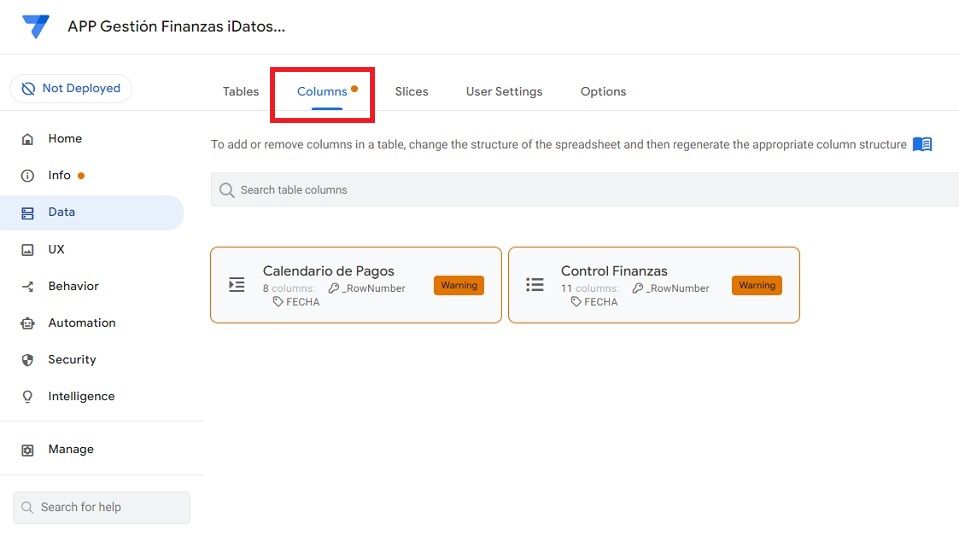
Una vez dentro, accedemos a control de finanzas y normalmente como veremos después seguramente en calendario lo que pasa que esta parte ya viene pre-configurada de una manera concreta. Os va a aparecer que en la columna “Key” aparece un check sobre el apartado fecha, si se deja de esa manera, únicamente nos va a permitir incorporar un dato por cada día y no queremos eso. Por tanto la que tiene que dejar marcada es la Key sobre “Row Number”.
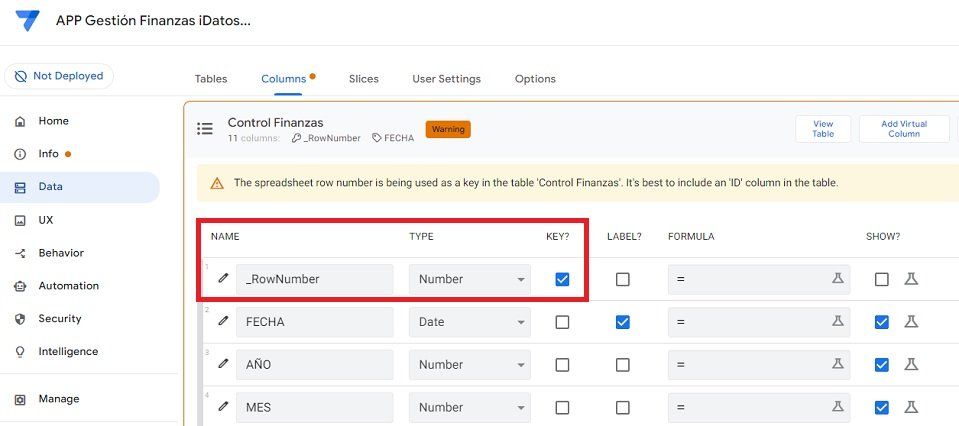
Ahora dentro de año, mes y día vamos a quitar que sea editable porque no lo necesitamos para nada dado que ya va a salir de forma automática y también vamos a quitar que sea requerido, no queremos que sea obligatorio rellenar este dato, además, también como veis para cada uno de los conceptos podéis seleccionar el tipo. Automáticamente ya google lo pre-define, pero si queréis configurarlo a vuestro gusto perfecto, a vuestra elección.
Bien una vez editado el apartado finanzas personales, pasamos a calendario de pagos. Es posible como comentamos en el apartado anterior que la Key aparezca sobre el apartado Fecha. Esto tenemos que modificarlo y cambiar el check para “Row Number” y quitado como anteriormente todo lo relacionado con el año mes y el día.
Ahora vamos al apartado que pone UX. Aquí vamos a añadir si no la tenemos ya creada por defecto una nueva vista que será calendario de pagos.
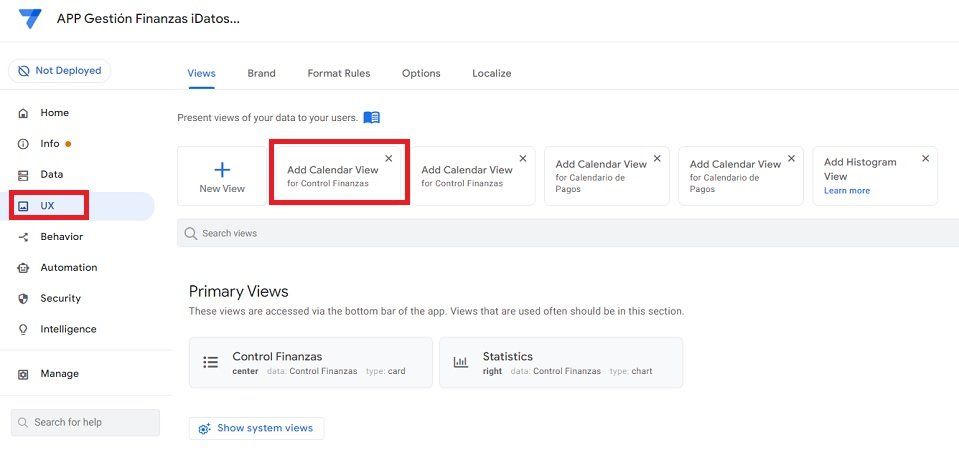
Genial!! ya tenemos gran parte del trabajo realizado. Para continuar con el diseño podéis ver en el vídeo de mas abajo el paso a paso para configurar el diseño de cada apartado.
Una vez configurado todo el aspecto un poco mas técnico, queda darle color y el diseño a nuestra APP.
Para ello tenéis que acceder al apartado UX y dentro a la pestaña Brand. De esta manera accederéis al apartado mas estético de la aplicación.
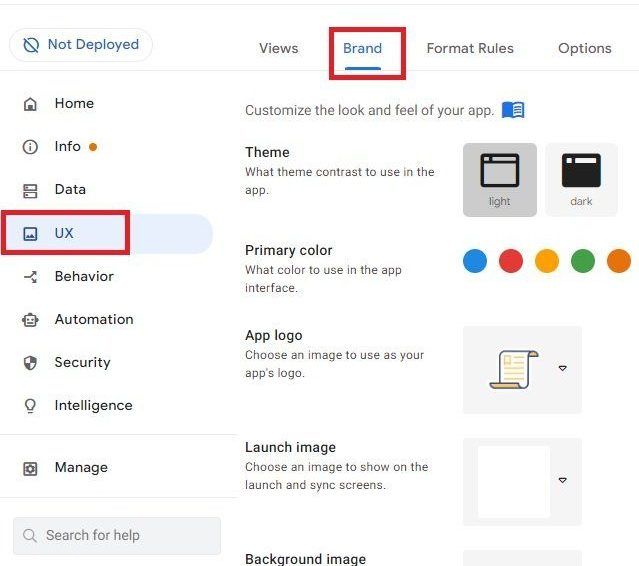
Ya veis cómo van cogiendo un poco de color la aplicación no hemos pagado nada, no somos expertos en informática, no somos expertos en programación y vamos a tener una aplicación creada para y por nosotros en nuestro teléfono móvil para así poder controlar 100% los gastos.
Espero que os haya gustado este post/tutorial.
Nos seguimos viendo por aquí y por nuestro canal de youtube!!